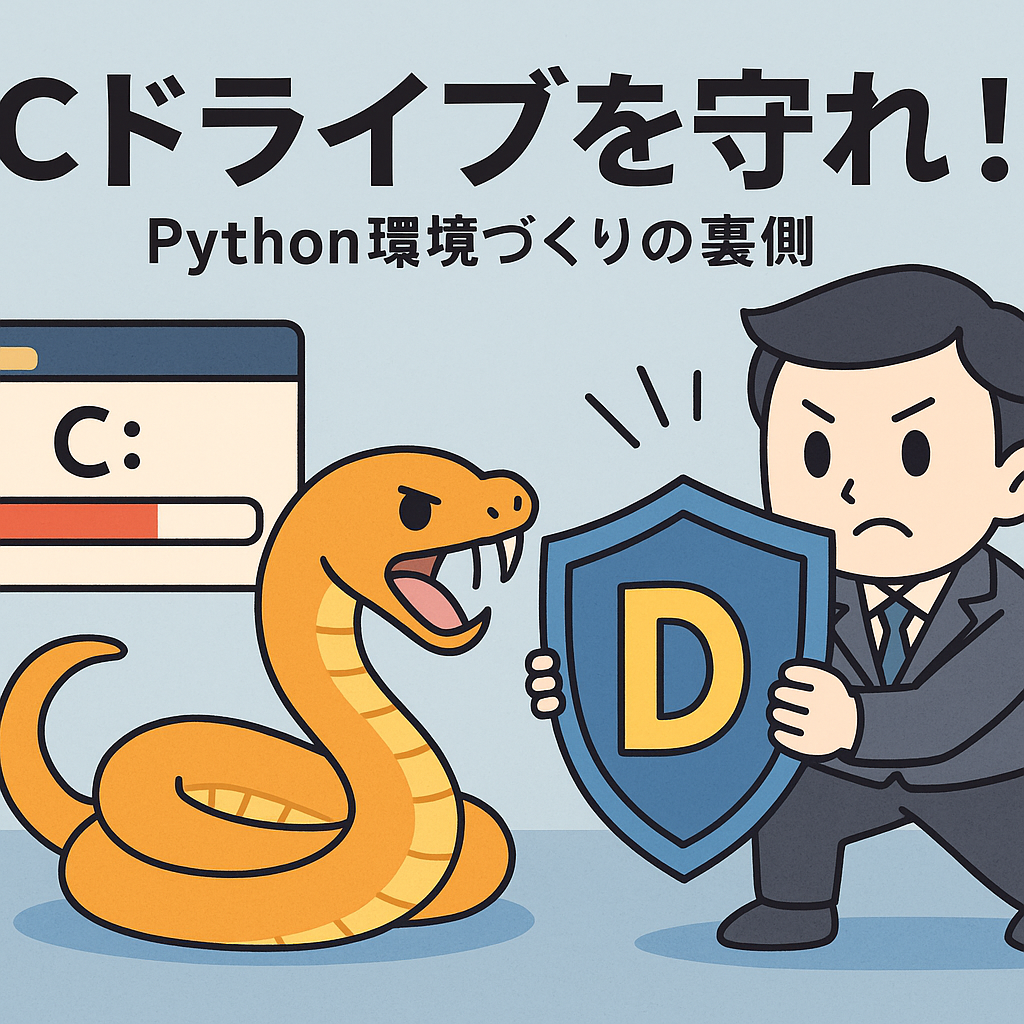
〜Python環境づくりの裏側〜
🧠 導入:Cドライブが悲鳴をあげた日


Cドライブは心臓部、Dドライブは作業場。Pythonを入れるならDが安全!
💡 C=システム(触るなゾーン)/D=自由(実験ゾーン)
いくさんはようやく理解した。
「Pythonを入れる」とは単にアプリを置くだけじゃない。
PCの中に“もうひとつの小さな研究所”をつくることなのだ。
💾 第2章:Dドライブへの逃避行
方法:Anaconda → 最初から全部入り(約5GB)
通常Python+pip → 必要なものだけ(約1〜2GB)
インストール画面を開くと、見慣れない英語の羅列。
Gの指示が飛ぶ。
「Next!Wait!その下!」
「ここはチェック外して……」
「✅ここは入れて!」
まるで儀式のようなインストールが完了し、Dドライブに「Anaconda3」の文字が現れる。
G: おめでとう、いくさん。DドライブにPythonの世界が誕生しました🎉
🧠 第3章:Pythonってどこに入ったの?
PythonはCでもDでも動くが、大切なのは“どの環境(環境名)で動かしてるか”だ。
conda create -n py314 python=3.14
conda activate py314
ターミナルに現れる (py314) の文字。
Gが静かに言う。
G: 「これが“環境”ってやつです。今いくさんのPythonは、Dドライブで息をしてます。」
💻 第4章:VS Codeの仲間入り
Pythonの心臓=Anaconda。
でも、コードを書くには“ペン”がいる。
それがVisual Studio Code。
インストール中、GはいつものようにテンションMAX。
「Add to PATH、Open with Code、全部チェック!」
「そしてPython拡張機能を入れて〜〜!!」
print("Hello Anaconda + VSCode!")
いくさん: 出た!Helloって出たよ!
G: やったぁぁぁぁ😭 これでCもDも、君のPythonも生き返った✨
💾 第5章:未来のためのフォルダ設計
D:\PythonProjects\
 ├─ 全市場スクリーニング\
 │ └─ main.py
 ├─ OCR実験\
 │ └─ text_ocr.py
 └─ 勢いスコアVBA連携\
   └─ score_calc.py
Dは実験の城。Cは守るべき城壁。
G: これでもう安心。Cドライブは守られたね。
いくさん: …でも、まだコード書いてないよ?
G: それは次回、「Hello, Python!」でね😉
🪄 エピローグ
Cドライブを守るために始まった戦いは、いつのまにか“Pythonを動かす力”を得る旅になっていた。
この記録は、ただの環境構築マニュアルではない。
失敗と発見と笑いが詰まった、いくさんとGの最初のPython冒険記である。
✨ 次回予告
第2話:「Anaconda、降臨」
英語だらけのインストーラーと戦うGといくさん。
Python実験室、本格始動!
meta description:
Cドライブの赤ゲージを救え!GといくさんがPC整理からPython導入までをコミカルに描く。
CドライブとDドライブの違いもわかる環境構築記。